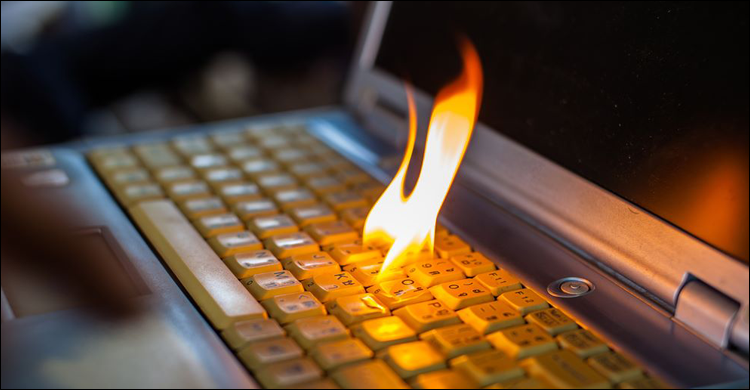
حل مشكلة سخونة اللاب توب dell والتي تُعد من أكثر المشكلات التي يواجهها المستخدمون، خاصة أثناء اللعب أو العمل على برامج ثقيلة، ورغم أنها مشكلة مزعجة، فإن أغلب أسبابها يمكن السيطرة عليها بسهولة بمجرد معرفة مصدر السخونة وطريقة التعامل الصحيحة مع الجهاز.
حل مشكلة سخونة اللاب توب dell
يمكننا العمل علي علاج مشاكل إرتفاع سخونة أجهزة اللابتوب لدينا عبر إتباع أحد الطرق التالية:
1. تشغيل أدوات SupportAssist لتحديث برامج التشغيل ونظام BIOS يوصي دائمًا بتحديث برامج تشغيل الأجهزة ونظام BIOS لضمان الأداء الأمثل وحل المشكلات الشائعة، كما يُمكن استخدام تطبيق SupportAssist لتسهيل هذه العملية، حيث تتضمن الخطوات الخاصة بذلك ما يلي:
- اضغط مع الاستمرار على مفتاح Windows ثم اضغط على Q.
- في مربع البحث اكتب SupportAssist.
- حدد SupportAssist من نتائج البحث.
ملاحظة: إذا لم يظهر التطبيق، قم بتنزيله وتثبيته من جديد.
- انقر على ابدأ الآن لتشغيل الاختبارات التلقائية.
- يُفضل إجراء اختبار كامل للنظام، ولكن يمكنك اختيار اختبارات فردية عبر الضغط على السهم لأسفل.
- سيقوم SupportAssist بإجراء الاختبارات وتقديم النتائج مع الإجراءات المقترحة. أعد تشغيل الكمبيوتر بعد تثبيت التحديثات.
- المدة المتوقعة: حوالي 2-3 دقائق لتحديث BIOS و32 ثانية للتشغيل.
- إذا استمرت المشكلة: انتقل إلى الخطوة التالية.
2. فحص وتنظيف فتحات التهوية والمراوح تراكم الغبار على المراوح وفتحات التهوية يُقيّد تدفق الهواء، مما يزيد من الحرارة ويؤثر على أداء المعالج، الذاكرة، وباقي المكونات.
- قد يؤدي انسداد فتحات التهوية إلى انخفاض الأداء أو توقف النظام.
- مواقع المراوح: أجهزة الكمبيوتر المكتبية: تحتوي على مراوح للمعالج، بطاقة الرسومات، مصدر الطاقة، والهيكل.
- أجهزة الكمبيوتر المحمولة وأجهزة الكل في واحد: تحتوي على مروحة واحدة أو أكثر حسب الطراز.
- راجع وثائق الجهاز أو أدلة الخدمة (خاصة لطرازات XPS) لتحديد مواقع التهوية.
- خطوات التنظيف: أوقف تشغيل الكمبيوتر وافصل كابل الطاقة. افحص فتحات التهوية بحثًا عن الغبار أو الأوساخ. استخدم عبوة هواء مضغوط لإزالة الغبار بعيدًا عن الجهاز.
- تنبيه: لا تستخدم مكانس كهربائية، منفاخات هواء، أو نفخ الهواء بالفم لتجنب الشحنات الكهروستاتيكية التي قد تُتلف المكونات.
- نصائح لتحسين التهوية: ضع الكمبيوتر المحمول على سطح صلب ومستوٍ (تجنب الأسطح الناعمة مثل السرير أو البطانية).
- ضع الكمبيوتر المكتبي على مسافة 2-3 بوصات من الحائط لتعزيز تدفق الهواء.
تحذير: استخدام الكمبيوتر المحمول على سطح ناعم قد يتسبب في تقييد تدفق الهواء، مما يؤدي إلى ارتفاع درجة الحرارة أو تلف الجهاز. إذا استمرت المشكلة: انتقل إلى الخطوة التالية.
3. إعادة تشغيل الكمبيوتر إعادة التشغيل تُساعد في مسح ذاكرة النظام (RAM) وإيقاف العمليات أو الخدمات غير الصحيحة التي قد تُسبب ارتفاع درجة الحرارة.
- الخطوات: احفظ جميع المستندات المفتوحة وضع إشارات مرجعية لصفحات الويب. أعد تشغيل الكمبيوتر عبر قائمة “ابدأ” أو زر الطاقة.
- إذا استمرت المشكلة: انتقل إلى الخطوة التالية.
4. تحديث نظام Windows تحديثات Windows تُحل مشكلات الأداء، تُعزز الأمان، وتُضيف ميزات جديدة.
- قد تُسبب التطبيقات التي تستهلك موارد كثيرة ارتفاع درجة الحرارة.
- خطوات تحديث Windows (Windows 10/11): انقر بزر الماوس الأيمن على ابدأ واختر الإعدادات. انتقل إلى التحديث والأمان > Windows Update. انقر على التحقق من وجود تحديثات.
- قم بتنزيل التحديثات وتثبيتها، ثم أعد تشغيل الكمبيوتر.
- إذا استمرت المشكلة: انتقل إلى الخطوة التالية.

5. تشغيل تشخيصات الأجهزة اختبارات تشخيص الأجهزة تُساعد في تحديد مشكلات الأجهزة المرتبطة بارتفاع درجة الحرارة.
- الخطوات: أعد تشغيل الكمبيوتر.
- عند ظهور شعار الشركة اضغط على F12 عدة مرات للوصول إلى قائمة التمهيد. استخدم مفاتيح الأسهم لتحديد التشخيص واضغط على Enter.
- اتبع التعليمات التي تظهر على الشاشة.
- إذا نجحت الاختبارات: انتقل إلى الخطوة التالية. إذا فشلت الاختبارات: دوّن رمز الخطأ ورمز التحقق واتصل بالدعم الفني.
- إذا استمرت المشكلة: انتقل إلى الخطوة التالية.
6. إدارة الأداء الحراري باستخدام Dell Power Manager أو Dell Optimizer تُساعد هذه الأدوات (متوفرة في بعض أجهزة الكمبيوتر المحمولة من Dell) في تحسين الأداء الحراري.
- نصائح لتحسين الكفاءة: إدارة التطبيقات التي تُشغَّل عند بدء التشغيل عبر إدارة المهام > بدء التشغيل.
- أغلق التطبيقات ومتصفح الإنترنت عند عدم استخدامها.
- قلّل دقة الشاشة أو إعدادات الرسومات أثناء الألعاب إذا ارتفعت درجة الحرارة.
- إذا استمرت المشكلة: انتقل إلى الخطوة التالية.
7. إجراء استعادة النظام استعادة النظام تُصلح مشكلات البرامج دون حذف البيانات الشخصية.
- الخطوات: تعرف على كيفية استخدام استعادة النظام في Windows.
- إذا استمرت المشكلة: انتقل إلى الخطوة التالية.
8. إعادة ضبط الكمبيوتر إلى إعدادات المصنع إعادة ضبط المصنع تُزيل التطبيقات التي قد تُسبب ارتفاع درجة الحرارة، ولكنها تُحذف جميع البيانات الشخصية.
- الخطوات: انسخ جميع ملفاتك احتياطيًا. تعرف على كيفية إعادة ضبط المصنع لكمبيوتر. إذا استمرت المشكلة: اتصل بدعم الشركة المنتجة للجهاز لديك.
ما هي اسباب سخونة جهاز اللاب توب؟
يُعد ارتفاع درجة حرارة أجهزة اللابتوب مشكلة شائعة قد تؤدي إلى انخفاض الأداء، توقف النظام، أو حتى تلف المكونات الداخلية، تتضمن الأعراض الشائعة لارتفاع درجة الحرارة ما يلي:
- زيادة صوت المراوح بسبب دورانها بشكل أسرع لتبديد الحرارة.
- توقف الكمبيوتر أو إعادة تشغيله بشكل متقطع.
- انخفاض غير متوقع في أداء النظام.
- توقف الكمبيوتر عن الاستجابة أو انخفاض الأداء أثناء تشغيل الألعاب.
- ظهور رسائل خطأ عند بدء التشغيل مثل: “تنبيه! لم يتم اكتشاف مستشعر درجة حرارة الهواء.” رسائل خطأ متعلقة بالمروحة، المشتت الحراري، أو درجة حرارة الهواء.
- السبب الأكثر شيوعًا هو تراكم الغبار على المراوح أو فتحات التهوية، مما يعيق تدفق الهواء.
أخيرًا ….
ينصح بإتباع الخطوات السابقة بالترتيب لمعالجة مشكلات ارتفاع درجة الحرارة، تحسين الأداء، ومنع تلف المكونات.
اقرأ ايضًا: